ゲームのギフトコード入力方法|iPhone・Android・PCの受け取り方


ゲーム内特典のギフトコードは、作品ごとの交換画面で入力します。同じ作品でも、iPhoneは公式Web、AndroidやPCはゲーム内、という違いがあります。配布条件と受取先を確認し、入力後はゲーム内のポストやメールまで開いて受け取りましょう。
1. コードの文字列と、受け取れる条件を一緒に見る
コードを見つけたら、まずゲーム名、国内版などの対象、使える期限と終了時刻、受取り回数、キャラクターやアカウントの条件を確認します。全員が使える共通コードと、参加者や当選者に個別で届くコードは、配布条件が違います。
次に、その作品が案内する入力先へ進みます。ゲーム内の設定から使う場合も、公式サイトでキャラクターを選ぶ場合もあります。ここではマビノギモバイルと原神を例に、入力から受取りまでの違いを紹介します。現在の配布状況は、ゲーム別の特典・交換コードから探せます。
2. マビモバは、iPhoneとAndroid・PCで入口が違う
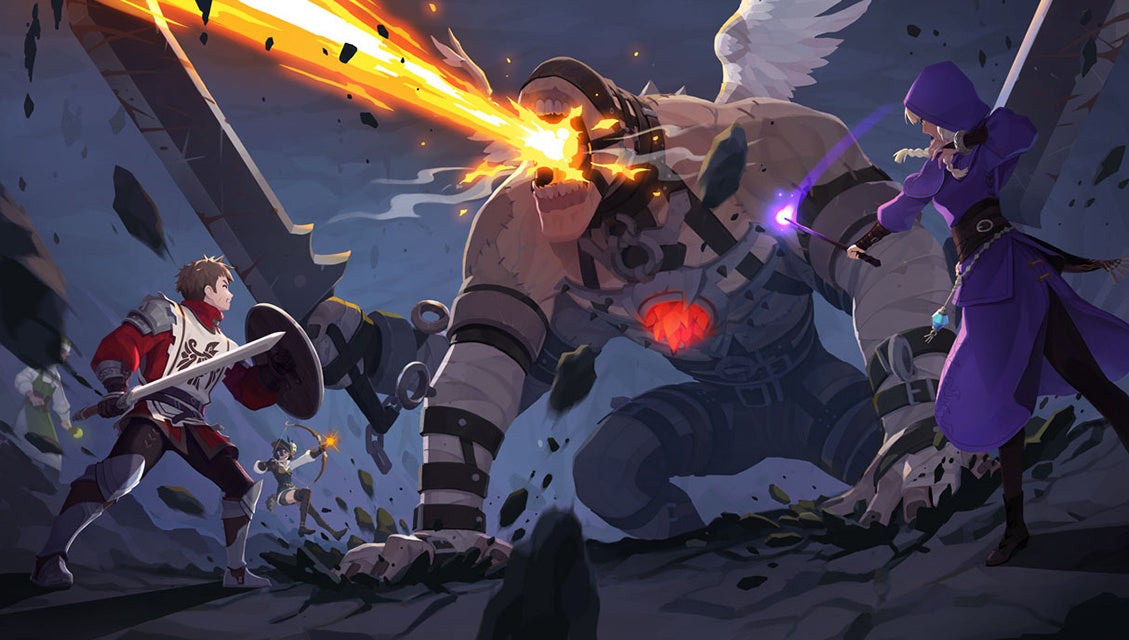
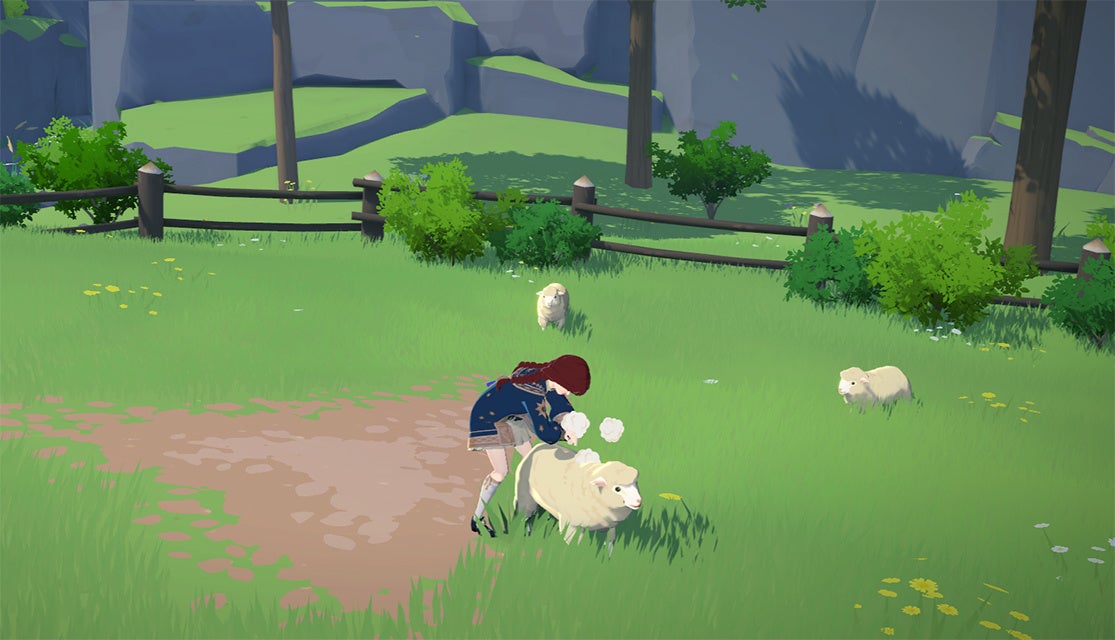
『マビノギモバイル』(マビモバ)は、端末によってクーポン登録の入口が異なります。どの方法でも、特典を届けたいキャラクターを確認してから登録します。
| 使う端末 | 公式の入力手順 |
|---|---|
| PC・Android | ゲーム内の「環境設定」→「アカウント」→「クーポン登録」で番号を入力し、表示された受取先のキャラクターを選びます。 |
| iOS | 「環境設定」→「アカウント」→「ユーザー情報」で会員コードをコピー。同じアカウント画面の「サポートセンター」→「クーポン」で、会員コードとクーポンを入力し、キャラクターを選びます。 |
登録後は、そのキャラクターでポストを開きます。公式FAQは付与まで時間がかかる場合があると案内しており、届かないときはキャラクター選択画面へ戻り、指定したキャラクターでログインしてポストを確かめる手順です。
3. 原神は、公式Webで交換してメールを開く
『原神』の公式コード交換ページで、普段ゲームを遊んでいるHoYoverseアカウントへログインします。サーバーを選び、表示されたニックネームが特典を受け取りたいキャラクターと一致することを確かめてから、交換コードを入力します。キャラクターの作成とHoYoverseアカウントへの紐付けが済んでいない場合は交換できません。
交換できたら、ゲームに戻ってメールを開きます。コードを使える期限と、届いたメールを受け取る期限は別です。公式サポートはメールが通常30日で期限を迎えると案内しているため、届いたらメール内の期限も見て受け取りましょう。一度使ったコードは取り消せないので、交換前のアカウント確認を忘れずに。
原神公式のコード交換ページを開く ›原神のコード配布状況と個別の条件を見る ›使えない・届かないときは、表示された内容から確認
期限切れ・使用済みと表示される
配布告知の終了時刻と、同じコードをそのアカウントやキャラクターで使っていないかを見直します。前後の空白を除き、告知の英数字をそのまま貼り付けて照合してください。コードごとの回数や対象条件は、その配布告知を優先します。
キャラクターが表示されない
入力先で選んだアカウント・サーバーと、普段遊んでいるキャラクターを照合します。別のアカウントを新しく作る前に、元のログイン方法を確認してください。公式の入力画面から進めない場合は、表示されたエラーと利用端末を控えて、その作品のサポートへ相談できます。
交換は成功したのに、特典がない
受取り先のキャラクター、ゲーム内のポストやメール、未受取の報酬を確かめます。マビモバのように反映待ちを案内する作品もあります。再入力を繰り返す前に、公式の受取方法と待ち時間の案内を確認しましょう。
ギフトコードのよくある質問
iPhoneなら、必ずWebで入力しますか?
入力先は作品ごとに違います。上のマビモバのようにOS別の入口がある例もありますが、ほかの作品へ同じ手順をそのまま使わず、ゲーム別の入力ガイドを確認してください。
コードが載っていないゲームは、配布がないのですか?
当サイトの配布状況では、公式情報を調べて未発見だった作品と、まだ確認できていない作品を分けています。コードが一覧にないだけで、配布そのものがないとは断定していません。
ゲーム別の特典・交換コードを探す ›この記事の公式出典・画像
表紙はゲームたよりの編集イラストです。